电脑系统小知识 如何使用格式工厂轻松合并两段音乐
在日常使用电脑的过程中,我们常常需要对音频文件进行简单编辑,比如将两段喜欢的音乐合并成一首完整的歌曲。对于不熟悉专业音频软件的用户来说,格式工厂(Format Factory)这款免费、易用的多媒体格式转换软件,提供了一个非常便捷的解决方案。它不仅支持海量的视频、音频、图片格式转换,其内置的“音频合并”功能更是能快速满足我们合并音乐的需求。下面,就让我们一起学习如何使用格式工厂来合并两段音乐。
第一步:准备工作与软件获取
1. 获取软件:确保你的电脑上已经安装了格式工厂。如果尚未安装,可以访问其官方网站下载最新版本。安装过程简单,按照向导提示即可完成。
2. 准备素材:将你想要合并的两段(或多段)音乐文件准备好。确保它们存储在电脑中你容易找到的位置,例如桌面或专门的文件夹。格式工厂支持MP3、WMA、WAV、FLAC、AAC等常见音频格式。
第二步:启动并进入音频合并功能
1. 双击桌面图标或从开始菜单启动格式工厂。
2. 软件主界面左侧是功能分类栏。请找到并点击“音频”分类。
3. 在展开的音频功能列表中,选择“音频合并”。点击后,会弹出一个新的“音频合并”窗口,这就是我们的主要操作界面。
第三步:添加音乐文件与设置顺序
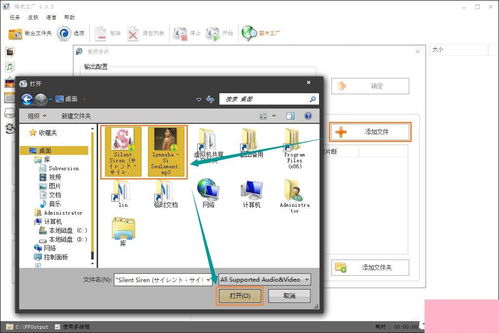
1. 在“音频合并”窗口的右侧,点击“添加文件”按钮。在弹出的文件浏览窗口中,找到并选中你想要合并的第一个音乐文件,点击“打开”。
2. 重复上一步操作,添加第二个以及更多需要合并的音乐文件。所有添加的文件会以列表形式显示在窗口中。
3. 关键步骤:调整顺序。合并后的音乐将按照列表中从上到下的顺序进行播放。你可以通过窗口上方的“上移”和“下移”按钮来调整列表中文件的先后顺序,直到符合你的预期。
第四步:选择输出配置与格式
1. 在窗口左下方,点击“输出配置”按钮。这里可以设置合并后音频文件的详细参数。
2. 在“配置”对话框中,你需要关注几个核心选项:
* 输出格式:在“预设”下拉菜单中,选择你想要的输出音频格式,例如最通用的“MP3”。
- 音频质量:你可以调整比特率等参数来平衡文件大小和音质。对于大多数日常用途,选择默认或“高质量”预设即可。
- 采样率:通常保持默认设置。
- 设置完毕后,点击“确定”返回合并窗口。
第五步:指定输出文件夹并开始合并
1. 在窗口右下方,点击“输出文件夹”后面的“...”按钮,选择一个你希望保存最终合并文件的目录(如桌面或“我的音乐”文件夹)。
2. 确认所有设置无误后,点击窗口右上角的“确定”按钮。此时,你会回到格式工厂的主界面,并且刚才设置的合并任务已经出现在主界面的任务列表中。
3. 点击主界面上方的绿色“开始”按钮。格式工厂便会开始处理任务,你将看到进度条。处理速度取决于音频文件的大小和电脑性能。
第六步:查看与使用成果
处理完成后,状态栏会显示“完成”。你可以直接点击任务列表中的“输出文件夹”快捷链接,或者到你之前设置的输出文件夹中,找到合并好的新音频文件。现在,你就可以播放、分享或使用这段合成后的音乐了。
小贴士与注意事项:
在合并前,最好使用播放器分别试听一下原文件,确保其内容正确且音频本身无异常杂音。
格式工厂的合并是“首尾相接”式的简单合并,不具备专业的淡入淡出、音量平衡或剪辑功能。如果需要更精细的处理,可以考虑使用Audacity等免费的专业音频编辑软件。
* 定期更新格式工厂到最新版本,可以获得更好的兼容性和稳定性。
通过以上六个简单步骤,即使是计算机新手也能快速掌握使用格式工厂合并音乐文件的技巧。这个功能极大地便利了我们对多媒体文件的日常管理,是电脑系统中一项非常实用的小知识。
如若转载,请注明出处:http://www.51sylm.com/product/5.html
更新时间:2026-10-09 21:25:33