如何将电脑软件背景从绿色恢复为白色
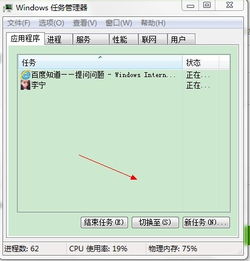
当您发现电脑软件背景变为绿色,可能由于多种原因造成,例如系统主题设置、软件配色方案或显示驱动问题。以下是一些常见的解决方法,帮助您将背景恢复为默认的白色。
1. 检查并更改系统主题设置
对于Windows系统:
- 右键点击桌面,选择“个性化”。
- 在“颜色”选项中,确保“选择颜色”设置为“自定义”或“浅色”,并检查高对比度设置是否关闭。
- 如果问题出现在特定软件中,可尝试将系统主题切换为“Windows浅色”或“白色”主题。
对于macOS系统:
- 打开“系统偏好设置”>“通用”。
- 将外观模式调整为“浅色”。
2. 调整软件内配色方案
许多软件(如浏览器、文档编辑器等)提供自定义背景或主题选项。
- 打开相关软件,进入设置或偏好设置。
- 查找“主题”、“外观”或“配色”选项,将其更改为“浅色”、“白色”或“默认”模式。
- 例如,在Microsoft Word中,可通过“文件”>“选项”>“常规”>“Office主题”进行调整。
3. 更新或重新安装显示驱动程序
显示驱动异常可能导致颜色显示问题。
- 访问电脑制造商或显卡官网(如NVIDIA、AMD、Intel),下载最新驱动程序并安装。
- 在Windows设备管理器中,右键点击显示适配器,选择“更新驱动程序”。
4. 检查辅助功能设置
某些辅助功能(如颜色滤镜)可能改变显示颜色。
- 在Windows中,进入“设置”>“轻松使用”>“颜色滤镜”,确保开关为关闭状态。
- 在macOS中,查看“系统偏好设置”>“辅助功能”>“显示”中的颜色调整选项。
5. 重置软件或系统设置
如果以上方法无效,可尝试重置软件或系统到默认状态。
- 对于特定软件,卸载后重新安装可能解决问题。
- 在Windows中,使用“系统还原”功能恢复到之前正常的状态。
6. 硬件检查
如果问题仅出现在部分软件,且以上方法均无效,可能是硬件问题(如显示器故障)。尝试连接其他显示器,或检查显示器设置中的颜色配置。
###
电脑软件背景变绿通常源于软件或系统设置问题。从调整主题、配色方案开始,逐步排查驱动和硬件因素,大多情况下可快速恢复为白色背景。如果问题持续,建议联系专业技术人员协助解决。
如若转载,请注明出处:http://www.51sylm.com/product/14.html
更新时间:2026-10-09 13:22:20